AJUDA · FORCE GAMES GG
Como usar o GG
Escolha o que você quer fazer. O passo a passo fica logo abaixo.
Para participar ou organizar, entre na sua conta. Os botões abaixo levam às páginas da plataforma; se necessário, o GG pedirá seu login.
Criar conta
Sua conta acompanha você nos torneios da Force Games.
- Abra a página de cadastro.
- Informe seu nome de usuário, e-mail e senha. Confirme a senha.
- Leia e aceite os termos de uso.
- Selecione Criar Conta. Depois, entre com seus dados.
Inscrever-se em um torneio
Escolha seu torneio e confirme sua participação.
- Encontre o torneio na lista e abra sua página.
- Confira o jogo, as datas, o formato e as regras do evento.
- Selecione Inscrever-se e revise os dados solicitados.
- Selecione Confirmar Inscrição. Em torneios de dupla, a parceria também precisa estar aceita.
Criar torneio
Comece com o essencial. Os ajustes adicionais ficam disponíveis quando precisar.
- Entre na sua conta e abra Criar torneio.
- Preencha nome, jogo, data e formato.
- Abra Mais opções somente se precisar de configurações adicionais.
- Selecione Criar Torneio. Depois, acompanhe o evento pelo Saguão, na aba Organizar.
Confirmar presença
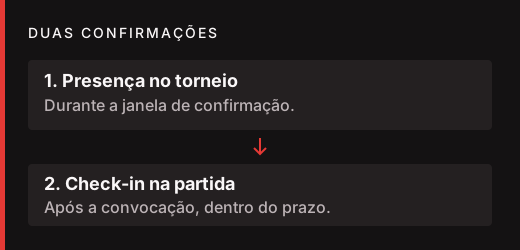
Existem duas confirmações diferentes: a do torneio e a de cada partida.
- No período de confirmação do torneio, abra o Saguão e selecione Confirmar presença.
- Aguarde a convocação para sua partida no Saguão.
- Ao entrar na partida, selecione Fazer Check-in quando essa opção estiver disponível.
- Observe o prazo exibido e aguarde o adversário. Confirmar presença no torneio não substitui o check-in da partida.
Informar e confirmar resultado
Um competidor informa o placar e o adversário confere.
- Abra sua partida pelo Saguão.
- Informe os pontos de cada lado. Na janela do Saguão, selecione Revisar placar e depois Confirmar envio. Na página da partida, use Enviar placar.
- Se o adversário já informou um resultado, selecione Revisar placar no Saguão e confira os dois lados.
- Confirme somente se estiver correto. Com os placares iguais, a partida é finalizada.
Partidas selecionadas para STREAM têm o resultado oficial informado pelo organizador. Nesse fluxo, não há confirmação do adversário.
Abrir SaguãoContestar resultado
Recebeu um placar incorreto? Informe o que considera correto.
- Abra a partida que aguarda sua confirmação.
- Na página da partida, selecione Discordar do placar. Na janela do Saguão, altere os pontos para o placar correto.
- Na página da partida, selecione Enviar para comparação. No Saguão, use Revisar placar, confira o aviso de divergência e selecione Confirmar envio.
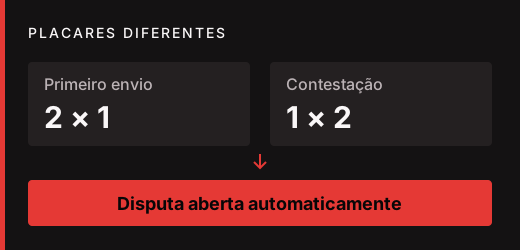
- Se os placares forem diferentes, uma disputa é aberta automaticamente. Acompanhe a análise e mantenha as informações da partida disponíveis.
Acionar moderação
Uma divergência de placar encaminha a partida para análise automaticamente.
- Use a contestação quando o placar informado pelo adversário estiver incorreto.
- Envie o placar que considera correto. A divergência abre a disputa para moderação.
- Selecione Acompanhar moderação quando o acesso aparecer na partida. Use o chat para explicar o ocorrido e responder às solicitações.
- Para outros problemas, procure o organizador pelos contatos disponibilizados no evento. Não há um botão geral para chamar a moderação.
Usar o Saguão
Seu ponto de encontro para acompanhar o que precisa fazer.
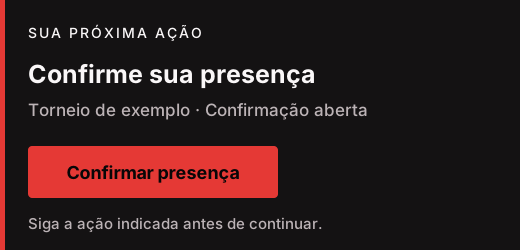
- Na aba Competir, veja a área Sua próxima ação e siga o botão indicado.
- Acompanhe a TV para avisos de presença, resultados e disputas.
- Selecione Ativar som se quiser ouvir os alertas; o navegador pode exigir sua interação para liberar o áudio.
- Mantenha a página aberta e a conexão ativa. Avisos não são garantidos com o navegador fechado ou em segundo plano no celular.
- Se você organiza eventos, use a aba Organizar para acessar seus torneios.
As regras específicas de cada evento ficam na página do torneio. Confira essas informações antes de participar.